Cómo evitar que nuevas aplicaciones se añadan a tu pantalla de inicio Samsung
Mantén el orden en tu smartphone Samsung desactivando la función automática que coloca accesos directos de nuevas aplicaciones en la pantalla de inicio.
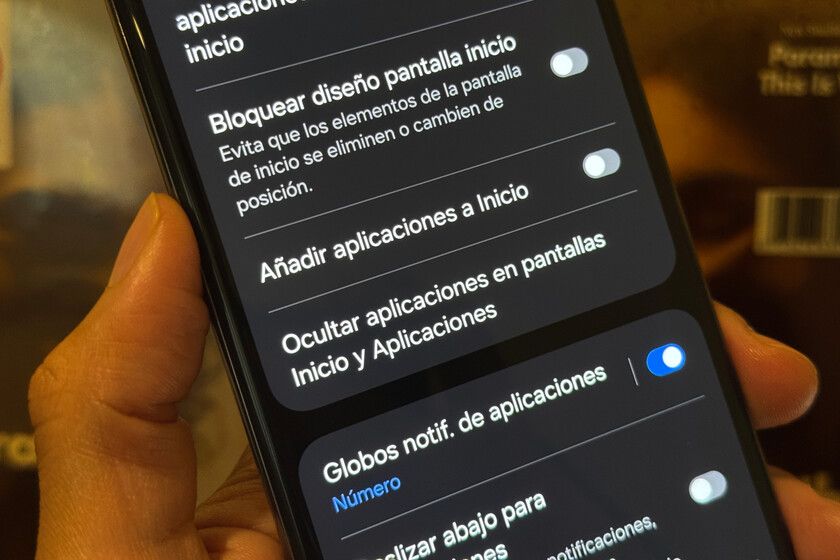
Cada vez que los usuarios descargan una nueva aplicación en su smartphone Samsung, el sistema One UI suele colocar automáticamente un acceso directo en la pantalla de inicio. Esta configuración, aunque útil para algunos, puede generar desorden en la interfaz de los dispositivos de los usuarios en México, especialmente para quienes gestionan decenas de herramientas digitales en su vida diaria.
Para solucionar este inconveniente y mantener una organización personalizada, los usuarios pueden modificar un ajuste sencillo dentro de la configuración del sistema. Es importante recordar que esta función está presente en las versiones actuales de One UI, las cuales recibieron actualizaciones relevantes durante el primer semestre de 2026, optimizando la experiencia de usuario en diversos modelos disponibles en el mercado nacional.
El proceso para desactivar esta opción es directo y no requiere de aplicaciones de terceros. Primero, el usuario debe acceder a la pantalla de inicio realizando un gesto de pellizco con los dedos o manteniendo presionado un espacio vacío en el escritorio. Posteriormente, debe seleccionar el icono de ajustes o configuración de pantalla de inicio que aparece en la parte inferior de la interfaz.
Dentro de este menú, el usuario encontrará una opción denominada "Añadir aplicaciones a la pantalla de inicio". Al desactivar este interruptor, el sistema dejará de colocar automáticamente nuevos accesos directos en el escritorio cada vez que se instale una aplicación desde la tienda oficial. A partir de este cambio, las nuevas aplicaciones se almacenarán únicamente en el cajón de aplicaciones, permitiendo que el usuario decida manualmente cuáles desea colocar en su pantalla principal.
Esta configuración permite un mayor control sobre el espacio de trabajo digital, evitando la saturación de iconos que suele ocurrir tras realizar instalaciones masivas o actualizaciones constantes. Con este ajuste, los usuarios pueden mantener una interfaz más limpia y eficiente, alineada con las mejores prácticas de gestión de dispositivos móviles que se han popularizado recientemente en la comunidad tecnológica mexicana.
Más de Tecnología

Experto advierte sobre los riesgos de cubrir el cepillo dental
El uso de estuches de plástico para cepillos de dientes fomenta la proliferación de bacterias, advierte el dentista Sergio Franco.

Consideraciones eléctricas esenciales antes de adquirir un vehículo nuevo en México
La falta de una evaluación técnica en la instalación eléctrica doméstica puede derivar en tarifas elevadas y riesgos de seguridad al cargar autos eléctricos.

Bill Gates reconoce error en el diseño de Ctrl + Alt + Supr
El cofundador de Microsoft admitió que el comando de seguridad más icónico de la historia debió ejecutarse con una sola tecla.